Macで外部ストレージを導入する際は最初にフォーマットしよう
Macで外部ストレージを導入する際は最初にフォーマットしよう
結論から
Macで外部ストレージ(HDD・SSD)を導入する際は最初にフォーマットしたほうがいい
- 理由はストレージ内に写真ライブラリを移動したときに互換性のないフォーマットだと動作しなくなるから
- フォーマットするとストレージに入っているデータがすべて削除されてしまうため、最初にフォーマットしましょう
以上の通りの結論です。 まだ使用していない外部ストレージをお持ちの方でMacでのみそれを使用する予定の方はあらかじめMac互換のフォーマット(APFS)でフォーマットすることをおすすめします。
以下、私のようにその事に気づかずにデータを入れてしまって困っている方へ向けた対処法の紹介です。
フォーマットせずにデータを保存してしまったときの対処法
フォーマットの確認
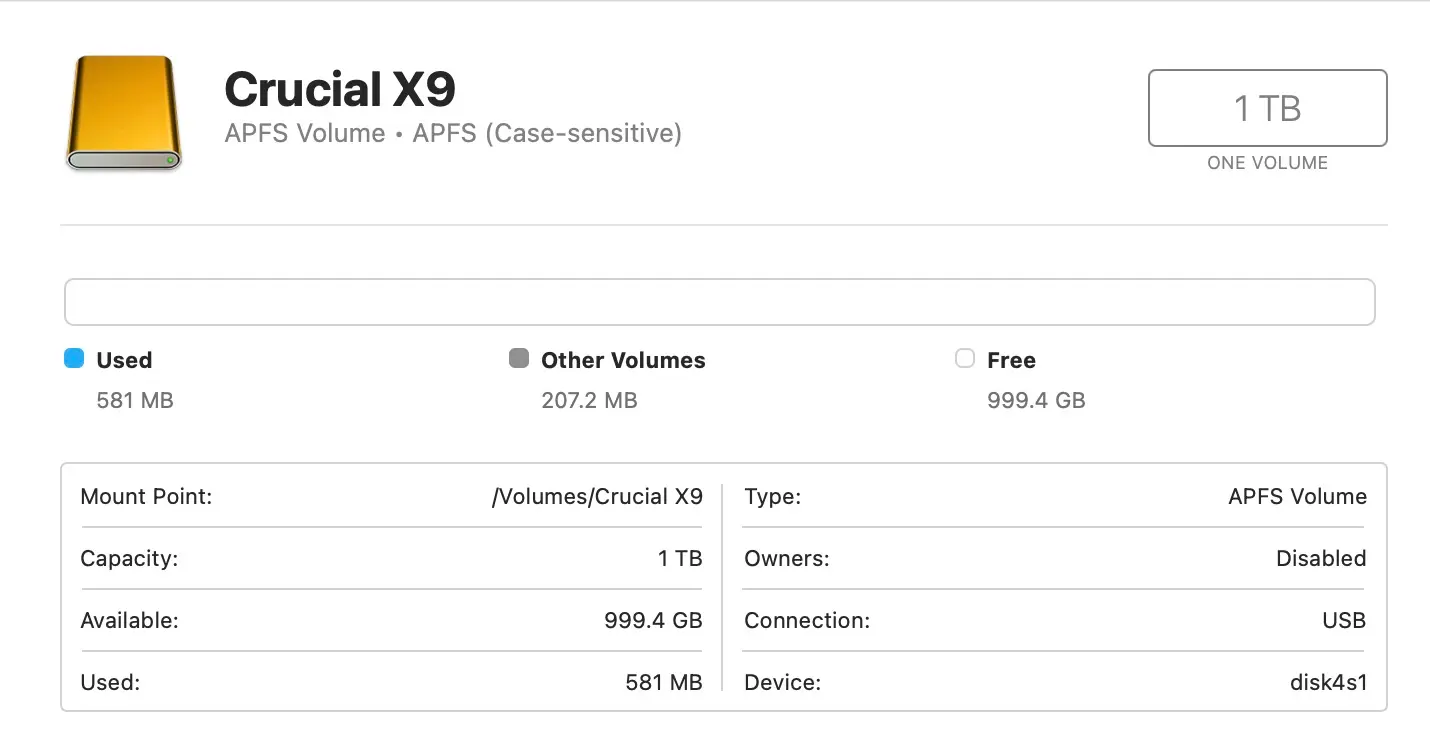
まずは「ディスクユーティリティ」アプリで、使用している外部ストレージを選択し、情報を見てください。 以下のフォーマットであれば、Macを使用するなら特に変更する必要はありません。
Macのファイルシステムフォーマット
- APFS
- Mac OS拡張
これら以外のフォーマット(MS-DOS, exFAT)などであれば、以下の手順を踏んでフォーマットを変更しましょう。
フォーマットを変更する必要性の検討
私の場合は、「写真ライブラリを外部ストレージに移動する」ためにフォーマットをMac互換のものに変更する必要がありました。
外部ストレージにある写真ライブラリに写真を保存しようとしたところ、以下のようなエラーが発生して読み込むことができませんでした。
there was an error to free up disk space for import
Appleのフォーラムを読んだところ、ストレージのフォーマットが原因だとわかりました。
もう一度申し上げますが、私がストレージのフォーマットを変更したい理由は写真ライブラリであり、通常のファイルを保存する目的であればおそらく必要ない作業となります。 データが消えないように最新の注意を払いますが、リスクの伴う作業となりますので、実施するかどうかを一度検討したうえで、それでも必要だと思った場合に行ってください。
保存したデータの一時避難
フォーマットを変更するとストレージ内のデータが削除されてしまうため、データを一時的に別の場所に移す必要があります。
- ほかのストレージに移動する
- すべてのファイルとフォルダを一つの
.zipファイルに圧縮してギガファイル便などにアップロードする
内蔵ストレージに余裕がある場合や、ほかの外部ストレージがある場合は1.が無難でしょう。
そうでない場合は2.のギガファイル便などの外部のファイル転送サービスにアップロードする方法が考えられます。 セキュリティ等のリスクがありますのであまり推奨されない方法だとは思いますがほかのストレージを持ち合わせていない場合に取れる最も簡単な方法だと思います。
私はほかに空いているストレージがなかったので2.の方法を選択しました。
100GB以上のデータが入っていたので.zipへの圧縮とギガファイル便へのアップロードにかなり時間がかかりました。
おそらく2時間以上はかかったと思います。
無料大容量 ファイル転送サービス GigaFile(ギガファイル)便!「3日~100日」選べる7種類のファイルの保持期限に加え、1ファイル300Gまでアップロード、共有可能!もちろん容量無制限でアンチウイルス装備。会員登録も不要です。

このステップは慎重に行ってください。 貴重なデータを紛失しても当記事では責任を取りかねますので、くれぐれもご注意ください。 とくにギガファイル便などの外部にアップロードする方法では、URLを紛失しないようにメモアプリなどに保存しておきましょう。
フォーマットの変更
以下のステップを踏むことで外部ストレージのフォーマットを変更することができます。 ストレージ内のデータが完全に削除されるため、実行前にデータが正しくバックアップされているか確認してください。
フォーマット変更の手順
- 「ディスクユーティリティ」アプリにてフォーマットを変更したい外部ストレージを選択
- 上バーのメニューから「消去」を選択
- 開いたメニューで「APFS」フォーマットを選択して、「消去」をクリック
↓詳細な方法はApple公式ページを参照してください。
Macのディスクユーティリティで、Macで使用するストレージデバイスを消去して再フォーマットします。
ディスクユーティリティで「APFS」と表示されていれば成功です。